
为什么会突然出现“意外迅雷下载”提示?
很多用户在使用迅雷下载大文件时,会突然弹出一个红色叹号提示“意外迅雷下载”。这通常意味着下载任务被异常中断,可能由网络波动、磁盘写入错误、资源失效或软件冲突引起。要判断具体原因,可以右键任务→查看“任务信息”,若日志里出现“disk I/O error”多半是硬盘问题;若出现“connection reset”则是网络被强制断开。
迅雷下载文件损坏如何修复?
1. 利用迅雷自带的“文件修复”功能
迅雷在检测到文件哈希值不匹配时,会自动尝试重新下载损坏的分片。操作路径:右键任务→“修复下载”→等待校验完成。如果进度条卡在99.x%,说明仍有少量分片缺失,耐心等即可。
2. 手动校验MD5/SHA1值
- 在资源发布页找到官方给出的MD5或SHA1校验码。
- 使用HashTab或7-Zip打开文件→“校验和”→对比数值。
- 若不一致,删除错误分片:进入迅雷下载目录→找到后缀为“.xltd”的临时文件夹→删除对应分片文件→重新“开始任务”。
3. 使用第三方修复工具
对于视频类文件,可尝试“Video Repair Tool”或“All Media Fixer”;压缩包则用WinRAR→工具→修复压缩文件。注意:修复前备份原始文件,防止二次损坏。
意外中断后如何继续下载?
检查任务是否支持断点续传
并非所有资源都支持断点续传。HTTP/FTP链接若服务器未开启Range支持,中断后只能重下;而BT/磁力任务只要种子健康度>100%,基本可续传。右键任务→“属性”→查看“可用源”数量,若低于5,建议更换种子。
清理迅雷缓存与临时文件
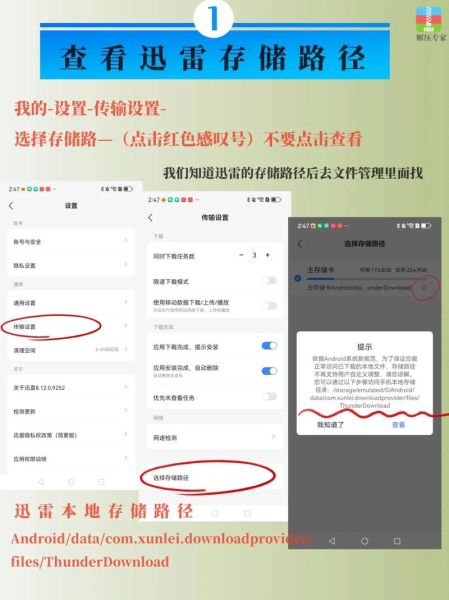
- 退出迅雷→打开安装目录→删除“Profiles”文件夹下的“Torrents”和“Temp”。
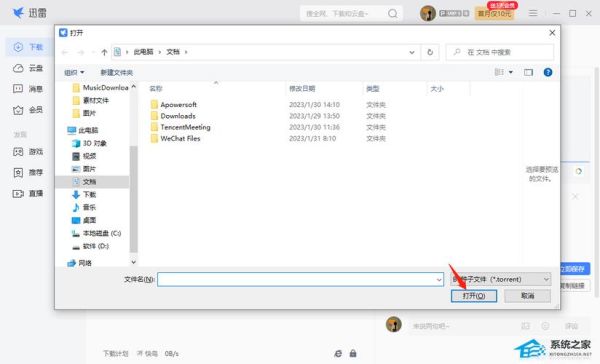
- 重启迅雷→导入未完成任务(.torrent或.bt文件)。
- 若提示“任务已存在”,在“垃圾箱”中彻底删除原任务后再导入。
如何避免再次遇到“意外迅雷下载”?
网络层面优化
- 启用迅雷“镜像加速”:设置→下载加速→勾选“镜像服务器加速”,可自动切换最快节点。
- 路由器开启UPnP:登录后台→转发规则→启用UPnP,减少NAT类型限制导致的连接中断。
硬件与系统设置
- 硬盘格式改为NTFS:FAT32不支持单文件>4GB,易触发I/O错误。
- 关闭杀毒实时监控:某些杀软(如360)会拦截迅雷写入临时文件,添加信任目录即可。
迅雷下载到99%不动了怎么办?
这是“意外迅雷下载”的变种问题,常见原因及对策:
| 现象 | 原因 | 解决方案 |
|---|---|---|
| 进度99%但速度为0 | 最后一块分片无可用源 | 暂停任务→10分钟后重新开始,或更换Tracker服务器 |
| 提示“磁盘空间不足” | 临时文件占用双倍空间 | 清理系统盘,确保剩余空间>下载文件大小×1.5 |
| 任务自动停止 | 上传限速过低被服务器踢出 | 设置→上传限速调至≥30KB/s |
进阶技巧:用命令行强制修复
对于顽固任务,可尝试迅雷内置的ThunderCmd工具:
cd "C:\Program Files (x86)\Thunder Network\Thunder\Program"
ThunderCmd.exe /repair 任务路径.td
执行后,程序会强制重新校验所有分片,耗时较长,但成功率高于图形界面。
常见疑问解答
Q:修复后文件仍无法打开?
A:可能是原始种子本身损坏,重新从其他站点下载同一资源的.torrent文件,用“种子市场”功能覆盖原任务。
Q:迅雷提示“违规内容”无法下载?
A:此为版权保护机制,可尝试将链接转为Base64编码后粘贴到迅雷,或使用离线下载绕过本地检测。
通过以上方法,90%以上的“意外迅雷下载”问题都能解决。若仍失败,建议导出任务日志(帮助→反馈→上传日志),联系迅雷官方客服获取针对性支持。
评论列表