
为什么需要“画画图片大全”?
很多初学者在练习绘画时,最头疼的不是技法,而是找不到合适的参考图。一张高清、角度清晰、光影明确的图片,能让临摹效率提升三倍以上。画画图片大全正是为了解决“素材荒”而生,它把不同风格、不同主题、不同难度的参考图集中在一起,省去四处搜索的时间。
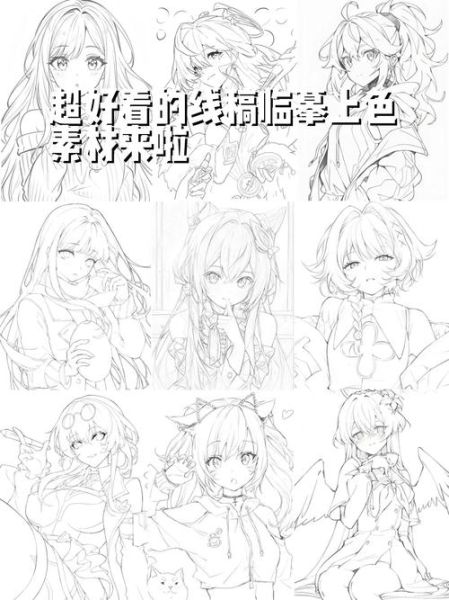
画画图片大全里通常包含哪些类别?
- 人物速写:动态、静态、半身、全身,覆盖男女老少。
- 动物结构:猫、狗、鸟、马等常见动物的骨骼与肌肉分解。
- 场景透视:一点透视、两点透视、三点透视的街景与室内。
- 静物组合:水果、器皿、花卉,光影对比强烈,适合练色块。
- 大师临摹:梵高、莫奈、达芬奇等高清原作局部放大。
自问自答:这些类别够我用多久?
如果每天画三张,按每个类别挑十张图来算,至少可以连续练习两个月不重复。
如何快速筛选“适合临摹”的图片?
1. 看分辨率
低于1500px的图片放大后会模糊,细节丢失,不适合临摹。
2. 看光源方向
单一光源的图片更容易理解体积,顶光或侧光是最佳选择。
3. 看构图重心
构图太满或太空都会干扰练习,黄金分割点附近的物体最适合。
4. 看版权信息
优先选择CC0或CC-BY协议,商用也无忧。
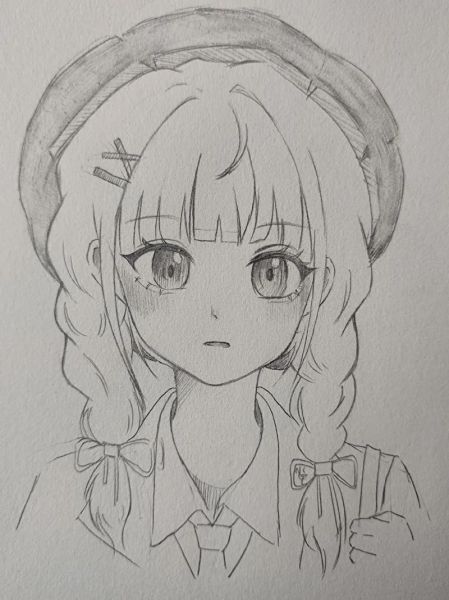
免费获取画画图片大全的五个渠道
- Pixabay:关键词“sketch reference”可搜到上万张免版权速写。
- Unsplash:虽然主打摄影,但高对比度人像极适合画光影。
- Line of Action:专为动态速写设计,可设置30秒到10分钟计时。
- Quickposes:提供人体、动物、手脚的随机组合,支持下载ZIP包。
- 各大美院公开课:如佛罗伦萨美术学院的解剖图库,全部高清。
自问自答:这些渠道需要翻墙吗?
除了Quickposes偶尔需要,其余国内网络均可直接访问。
进阶用法:把图片变成“可编辑”的3D模型
如果只是平面临摹,进步会慢。把图片导入Blender或ZBrush,快速搭出简单体块,再旋转角度,就能360度观察结构。步骤如下:
- 在图片大全里挑一张正侧光的人像。
- 用Blender的“Image as Plane”功能把图贴到平面上。
- 开启“Background Images”,在前视图与侧视图各放一张。
- 用立方体与圆柱体快速堆出人体比例。
- 旋转模型,找到与原图不同角度的视角,继续写生。
自问自答:这样做会不会太复杂?
第一次操作大概需要30分钟,熟练后5分钟就能完成,效率远超传统临摹。
如何把“画画图片大全”变成长期灵感库?
建立本地文件夹
按“人物/动物/场景/静物/大师”分五级目录,文件名统一为“主题_光源_难度”,例如“少女_侧光_L2”。
使用Eagle或PureRef管理
这两款工具支持标签、评分、颜色筛选,找图只需输入关键词。
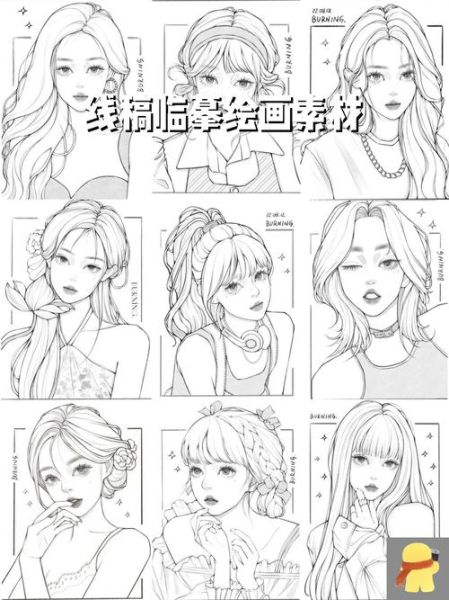
每月清理一次
删掉重复或质量差的图,保持库内精品率高于80%。
常见误区:别让“大全”变成“大坑”
- 误区一:收藏即学会。存了上千张图却从不画,等于零。
- 误区二:只画喜欢的风格。长期只画二次元,会导致人体结构薄弱。
- 误区三:忽视小图。很多细节藏在缩略图里,放大后才发现价值。
自问自答:如何克服“只存不画”?
给自己设定每日一图打卡,发到社交平台接受监督,坚持21天就能养成习惯。
把图片变成“反向学习”的利器
临摹完成后,把原图去色、反相、模糊,再与自己的作品叠放对比,能快速发现比例与明暗问题。具体做法:
- 在Photoshop里打开原图,按Ctrl+Shift+U去色。
- 再按Ctrl+I反相,黑白对调。
- 把透明度降到50%,覆盖在自己的画上。
- 错位的地方一目了然,用红线标出,下次重点修正。
自问自答:这样会不会打击自信?
初期确实会,但每修正一次,进步肉眼可见,一周后就能明显缩小差距。
结语:让“画画图片大全”成为你的私人教练
真正的高手不是拥有最多图,而是把每一张图榨干价值。从今天开始,给自己定一个小目标:从画画图片大全里挑一张图,用三种不同方式临摹——线稿、明暗、色彩。坚持一个月,你会发现,曾经苦苦寻找的“灵感”,其实就藏在那些被忽略的像素里。
评论列表